Domain baro.ch kaufen?
Wir ziehen mit dem Projekt
baro.ch um.
Sind Sie am Kauf der Domain
baro.ch interessiert?
domain@kv-gmbh.de · 0541-91531010
Domain baro.ch kaufen?
Wie kopiere ich Dateien auf eine externe Festplatte?
Um Dateien auf eine externe Festplatte zu kopieren, schließen Sie die Festplatte an Ihren Computer an. Öffnen Sie dann den Datei-Explorer und navigieren Sie zu den Dateien, die Sie kopieren möchten. Markieren Sie die gewünschten Dateien und ziehen Sie sie in den Ordner der externen Festplatte. Alternativ können Sie auch die rechte Maustaste auf die ausgewählten Dateien klicken und "Kopieren" wählen, dann den Ordner der externen Festplatte öffnen und "Einfügen" wählen, um die Dateien zu kopieren. **
Wie übertrage ich Dateien auf eine externe Festplatte?
Um Dateien auf eine externe Festplatte zu übertragen, verbinde zuerst die Festplatte mit deinem Computer. Öffne dann den Datei-Explorer oder Finder und suche nach der externen Festplatte. Ziehe die Dateien, die du übertragen möchtest, per Drag & Drop in den Ordner der externen Festplatte. Alternativ kannst du auch die Dateien markieren, mit der rechten Maustaste klicken und "Kopieren" wählen, um sie dann in den Ordner der externen Festplatte einzufügen. Vergiss nicht, die externe Festplatte sicher zu entfernen, bevor du sie vom Computer trennst, um Datenverlust zu vermeiden. **


Ähnliche Suchbegriffe für Externe Dateien
Top-Angebote
Produkte zum Begriff Externe Dateien:
-
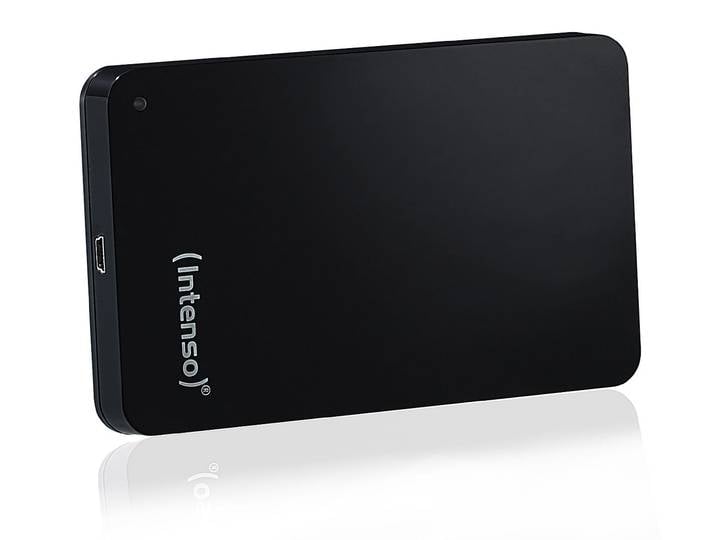
Memory Case Externe 2,5 Festplatte, 2 TB, USB 3.0, schwarzMemory Case Externe 2,5 Festplatte, 2 TB, USB 3.0, schwarz. Erleben Sie den eleganten Rennwagen unter den externen Festplatten: Mit der USB 3.0-Technologie betreten Sie eine neue Ära der Geschwindigkeit kombiniert mit einem modischen und kompakten Hochglanz-Design ! Geniessen Sie ultraschnelle Datentransfers von bis zu 5 GBit pro Sekunde die Ihnen ermöglichen Videos Fotos Musik und vieles mehr um das zehnfache schneller zu übertragen als mit USB 2.0. Voraussetzung für diese beeindruckende Geschwindigkeit ist eine vorhandene USB-3.0-Schnittstelle in Ihrem Computer oder Laptop wie sie beispielsweise der Xystek USB-3.0-Controller für den PCI-Steckplatz bietet. Um sofort loslegen zu können ist diese stilvolle kompakte Festplatte bereits mit dem FAT32-Dateisystem plattformübergreifend vorformatiert . Einfach anschließen und los geht?s! Dank der innovativen Stromversorgung via USB benötigen Sie kein separates Netzteil. So bleiben Sie auch unterwegs mit Ihrem Laptop stets mobil. Attraktive externe 2 5-Festplatte mit USB-3.0-Hochgeschwindigkeitsanschluss 2 TB Kapazität in elegantem Schwarz Schickes schwarzes Design im handlichen Format Sofort einsatzbereit: Vorgeformatiert mit FAT32 Leistung: Lesegeschwindigkeit 85 MB/s (570x) Schreibgeschwindigkeit 75 MB/s (503x) Drehzahl: 5400 U/Min. Cache: 8 MB Anschluss: USB 3.0 (5 GBit/s) abwärtskompatibel zu USB 2.0 und 1.1 USB-Stromversorgung kein externes Netzteil erforderlich Einfaches Plug & Play: Extrem schneller Datenaustausch über USB-3.0 Kompatibel mit Windows 2000/XP/Vista/7/8 Mac OS ab 10.6 Linux 2.4x Ultraflaches Design: 78 x 127 x 20 mm Gewicht: 260 g99,95 €*Versand: 0,00 €Sichere Weiterleitung zum Anbieter

-
Wie kopiere ich Dateien auf eine externe Festplatte?
Um Dateien auf eine externe Festplatte zu kopieren, schließen Sie die Festplatte an Ihren Computer an. Öffnen Sie dann den Datei-Explorer (Windows) oder den Finder (Mac) und navigieren Sie zu den Dateien, die Sie kopieren möchten. Markieren Sie die gewünschten Dateien und ziehen Sie sie in den Ordner der externen Festplatte. Alternativ können Sie die Dateien auch mit der rechten Maustaste anklicken und "Kopieren" wählen, dann den Ordner der externen Festplatte öffnen und "Einfügen" wählen. **
-
Wie übertrage ich GoodNotes-Dateien auf eine externe Festplatte?
Um GoodNotes-Dateien auf eine externe Festplatte zu übertragen, verbinde die Festplatte mit deinem Computer. Öffne dann GoodNotes und wähle die Dateien aus, die du übertragen möchtest. Klicke auf "Exportieren" und wähle die externe Festplatte als Zielort aus. Die ausgewählten Dateien werden nun auf die Festplatte übertragen. **
-
Wie kann man Dateien auf eine externe Festplatte verschieben?
Um Dateien auf eine externe Festplatte zu verschieben, schließen Sie die Festplatte an Ihren Computer an. Öffnen Sie dann den Datei-Explorer oder den Finder und navigieren Sie zu den Dateien, die Sie verschieben möchten. Markieren Sie die gewünschten Dateien und ziehen Sie sie auf das Symbol der externen Festplatte. Alternativ können Sie die Dateien kopieren und dann in den Ordner der externen Festplatte einfügen. Stellen Sie sicher, dass die Dateien erfolgreich auf die externe Festplatte verschoben wurden, indem Sie den Inhalt überprüfen. **
-
Wie kann man Dateien direkt auf eine externe Speicherplatte herunterladen?
Um Dateien direkt auf eine externe Speicherplatte herunterzuladen, verbinde die Speicherplatte mit deinem Computer oder Gerät. Öffne dann den Dateiexplorer oder Finder und navigiere zu der Datei, die du herunterladen möchtest. Klicke mit der rechten Maustaste auf die Datei und wähle "Kopieren" oder "Ausschneiden". Gehe dann zum Speicherort der externen Speicherplatte und füge die Datei ein, indem du mit der rechten Maustaste klickst und "Einfügen" auswählst. **

Wie kann ich Dateien vom Mac auf externe Festplatte kopieren?
Um Dateien vom Mac auf eine externe Festplatte zu kopieren, verbinde zunächst die Festplatte mit dem Mac. Öffne dann den Finder und navigiere zu den Dateien, die du kopieren möchtest. Markiere die gewünschten Dateien und ziehe sie per Drag & Drop auf das Symbol der externen Festplatte im Finder. Alternativ kannst du auch die Dateien auswählen, auf "Bearbeiten" klicken und "Kopieren" wählen, dann zur externen Festplatte navigieren und auf "Bearbeiten" und "Einfügen" klicken. Stelle sicher, dass die Dateien erfolgreich kopiert wurden, indem du die externe Festplatte auswirfst und erneut anschließt, um die Dateien zu überprüfen. **
Wie kann ich Dateien vom Mac auf eine externe Festplatte verschieben?
Um Dateien vom Mac auf eine externe Festplatte zu verschieben, schließen Sie die Festplatte an Ihren Mac an. Öffnen Sie den Finder und suchen Sie die Dateien, die Sie verschieben möchten. Ziehen Sie die ausgewählten Dateien auf das Symbol der externen Festplatte im Finder, um sie dorthin zu kopieren. **
Top-Angebote
Produkte zum Begriff Externe Dateien:
-
Wie kopiere ich Dateien auf eine externe Festplatte?
Um Dateien auf eine externe Festplatte zu kopieren, schließen Sie die Festplatte an Ihren Computer an. Öffnen Sie dann den Datei-Explorer und navigieren Sie zu den Dateien, die Sie kopieren möchten. Markieren Sie die gewünschten Dateien und ziehen Sie sie in den Ordner der externen Festplatte. Alternativ können Sie auch die rechte Maustaste auf die ausgewählten Dateien klicken und "Kopieren" wählen, dann den Ordner der externen Festplatte öffnen und "Einfügen" wählen, um die Dateien zu kopieren. **
-
Wie übertrage ich Dateien auf eine externe Festplatte?
Um Dateien auf eine externe Festplatte zu übertragen, verbinde zuerst die Festplatte mit deinem Computer. Öffne dann den Datei-Explorer oder Finder und suche nach der externen Festplatte. Ziehe die Dateien, die du übertragen möchtest, per Drag & Drop in den Ordner der externen Festplatte. Alternativ kannst du auch die Dateien markieren, mit der rechten Maustaste klicken und "Kopieren" wählen, um sie dann in den Ordner der externen Festplatte einzufügen. Vergiss nicht, die externe Festplatte sicher zu entfernen, bevor du sie vom Computer trennst, um Datenverlust zu vermeiden. **
-
Wie kopiere ich Dateien auf eine externe Festplatte?
Um Dateien auf eine externe Festplatte zu kopieren, schließen Sie die Festplatte an Ihren Computer an. Öffnen Sie dann den Datei-Explorer (Windows) oder den Finder (Mac) und navigieren Sie zu den Dateien, die Sie kopieren möchten. Markieren Sie die gewünschten Dateien und ziehen Sie sie in den Ordner der externen Festplatte. Alternativ können Sie die Dateien auch mit der rechten Maustaste anklicken und "Kopieren" wählen, dann den Ordner der externen Festplatte öffnen und "Einfügen" wählen. **
-
Wie übertrage ich GoodNotes-Dateien auf eine externe Festplatte?
Um GoodNotes-Dateien auf eine externe Festplatte zu übertragen, verbinde die Festplatte mit deinem Computer. Öffne dann GoodNotes und wähle die Dateien aus, die du übertragen möchtest. Klicke auf "Exportieren" und wähle die externe Festplatte als Zielort aus. Die ausgewählten Dateien werden nun auf die Festplatte übertragen. **
Ähnliche Suchbegriffe für Externe Dateien
-
Memory Case Externe 2,5 Festplatte, 2 TB, USB 3.0, schwarzMemory Case Externe 2,5 Festplatte, 2 TB, USB 3.0, schwarz. Erleben Sie den eleganten Rennwagen unter den externen Festplatten: Mit der USB 3.0-Technologie betreten Sie eine neue Ära der Geschwindigkeit kombiniert mit einem modischen und kompakten Hochglanz-Design ! Geniessen Sie ultraschnelle Datentransfers von bis zu 5 GBit pro Sekunde die Ihnen ermöglichen Videos Fotos Musik und vieles mehr um das zehnfache schneller zu übertragen als mit USB 2.0. Voraussetzung für diese beeindruckende Geschwindigkeit ist eine vorhandene USB-3.0-Schnittstelle in Ihrem Computer oder Laptop wie sie beispielsweise der Xystek USB-3.0-Controller für den PCI-Steckplatz bietet. Um sofort loslegen zu können ist diese stilvolle kompakte Festplatte bereits mit dem FAT32-Dateisystem plattformübergreifend vorformatiert . Einfach anschließen und los geht?s! Dank der innovativen Stromversorgung via USB benötigen Sie kein separates Netzteil. So bleiben Sie auch unterwegs mit Ihrem Laptop stets mobil. Attraktive externe 2 5-Festplatte mit USB-3.0-Hochgeschwindigkeitsanschluss 2 TB Kapazität in elegantem Schwarz Schickes schwarzes Design im handlichen Format Sofort einsatzbereit: Vorgeformatiert mit FAT32 Leistung: Lesegeschwindigkeit 85 MB/s (570x) Schreibgeschwindigkeit 75 MB/s (503x) Drehzahl: 5400 U/Min. Cache: 8 MB Anschluss: USB 3.0 (5 GBit/s) abwärtskompatibel zu USB 2.0 und 1.1 USB-Stromversorgung kein externes Netzteil erforderlich Einfaches Plug & Play: Extrem schneller Datenaustausch über USB-3.0 Kompatibel mit Windows 2000/XP/Vista/7/8 Mac OS ab 10.6 Linux 2.4x Ultraflaches Design: 78 x 127 x 20 mm Gewicht: 260 g99,95 €*Versand: 0,00 €Sichere Weiterleitung zum Anbieter
-
Wie kann man Dateien auf eine externe Festplatte verschieben?
Um Dateien auf eine externe Festplatte zu verschieben, schließen Sie die Festplatte an Ihren Computer an. Öffnen Sie dann den Datei-Explorer oder den Finder und navigieren Sie zu den Dateien, die Sie verschieben möchten. Markieren Sie die gewünschten Dateien und ziehen Sie sie auf das Symbol der externen Festplatte. Alternativ können Sie die Dateien kopieren und dann in den Ordner der externen Festplatte einfügen. Stellen Sie sicher, dass die Dateien erfolgreich auf die externe Festplatte verschoben wurden, indem Sie den Inhalt überprüfen. **
-
Wie kann man Dateien direkt auf eine externe Speicherplatte herunterladen?
Um Dateien direkt auf eine externe Speicherplatte herunterzuladen, verbinde die Speicherplatte mit deinem Computer oder Gerät. Öffne dann den Dateiexplorer oder Finder und navigiere zu der Datei, die du herunterladen möchtest. Klicke mit der rechten Maustaste auf die Datei und wähle "Kopieren" oder "Ausschneiden". Gehe dann zum Speicherort der externen Speicherplatte und füge die Datei ein, indem du mit der rechten Maustaste klickst und "Einfügen" auswählst. **
-
Wie kann ich Dateien vom Mac auf externe Festplatte kopieren?
Um Dateien vom Mac auf eine externe Festplatte zu kopieren, verbinde zunächst die Festplatte mit dem Mac. Öffne dann den Finder und navigiere zu den Dateien, die du kopieren möchtest. Markiere die gewünschten Dateien und ziehe sie per Drag & Drop auf das Symbol der externen Festplatte im Finder. Alternativ kannst du auch die Dateien auswählen, auf "Bearbeiten" klicken und "Kopieren" wählen, dann zur externen Festplatte navigieren und auf "Bearbeiten" und "Einfügen" klicken. Stelle sicher, dass die Dateien erfolgreich kopiert wurden, indem du die externe Festplatte auswirfst und erneut anschließt, um die Dateien zu überprüfen. **
-
Wie kann ich Dateien vom Mac auf eine externe Festplatte verschieben?
Um Dateien vom Mac auf eine externe Festplatte zu verschieben, schließen Sie die Festplatte an Ihren Mac an. Öffnen Sie den Finder und suchen Sie die Dateien, die Sie verschieben möchten. Ziehen Sie die ausgewählten Dateien auf das Symbol der externen Festplatte im Finder, um sie dorthin zu kopieren. **
* Alle Preise verstehen sich inklusive der gesetzlichen Mehrwertsteuer und ggf. zuzüglich Versandkosten. Die Angebotsinformationen basieren auf den Angaben des jeweiligen Shops und werden über automatisierte Prozesse aktualisiert. Eine Aktualisierung in Echtzeit findet nicht statt, so dass es im Einzelfall zu Abweichungen kommen kann. ** Hinweis: Teile dieses Inhalts wurden von KI erstellt.